





所谓线稿,即只有黑色线条构成。线稿在插画、漫画、原画等具有主导地位。
有的小伙伴喜欢收集线稿,用于临摹或重新上色。其实,线稿我们用PS就可以搞定。只要有一张图片,就可以将图片轻松变成线稿。
先睹为快,如右边所示线稿,即是使用PS,由左边图片变成的:
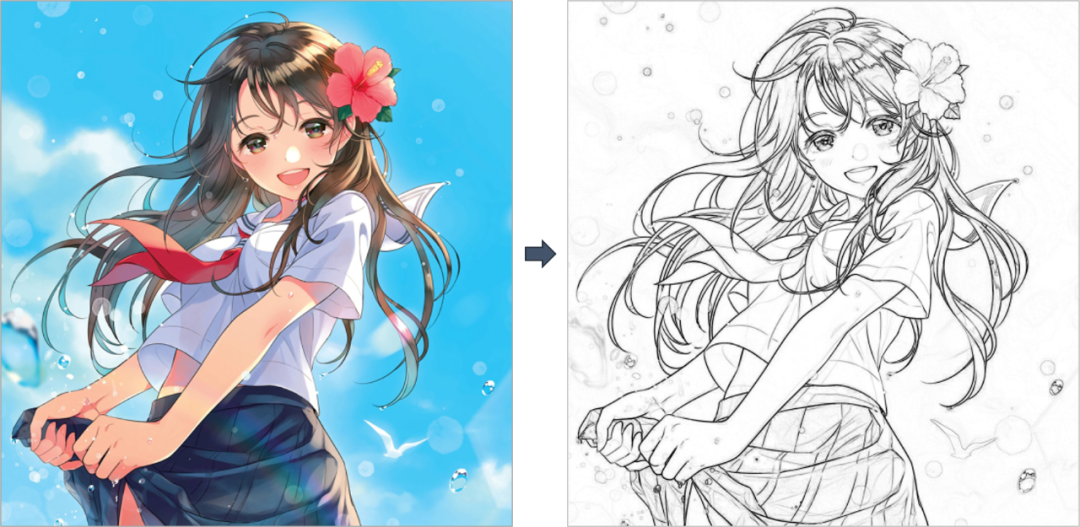
怎么做的呢?很简单。
首先,在PS中打开一张图片。这里,我们打开一张漫画图片:
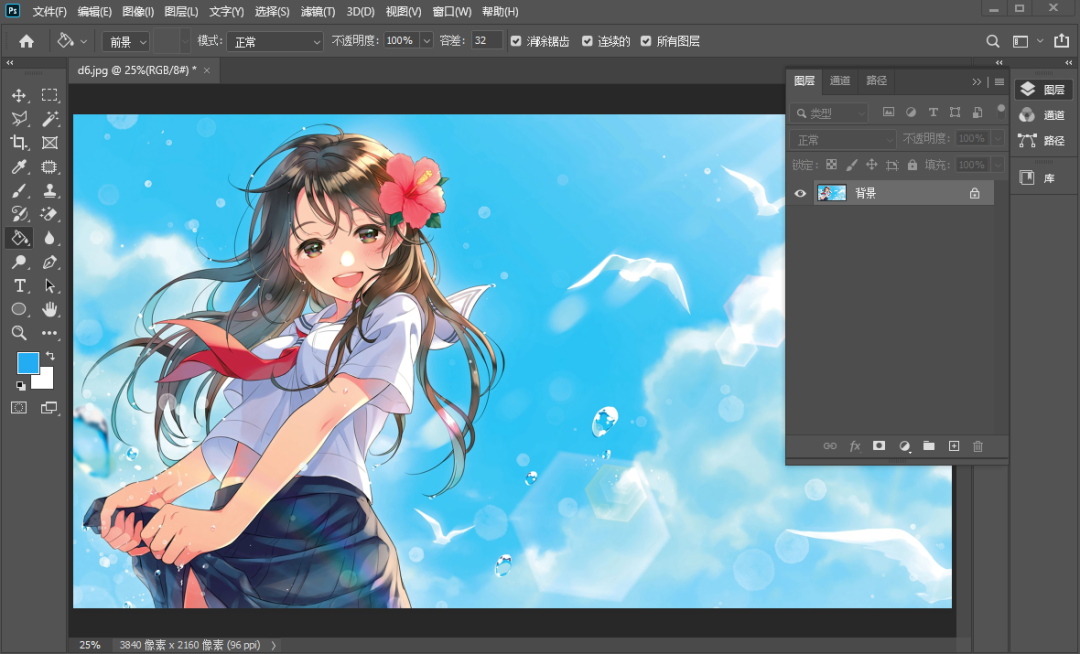
按【Ctrl+J】复制一层,再按【Ctrl+Shift+U】去色:
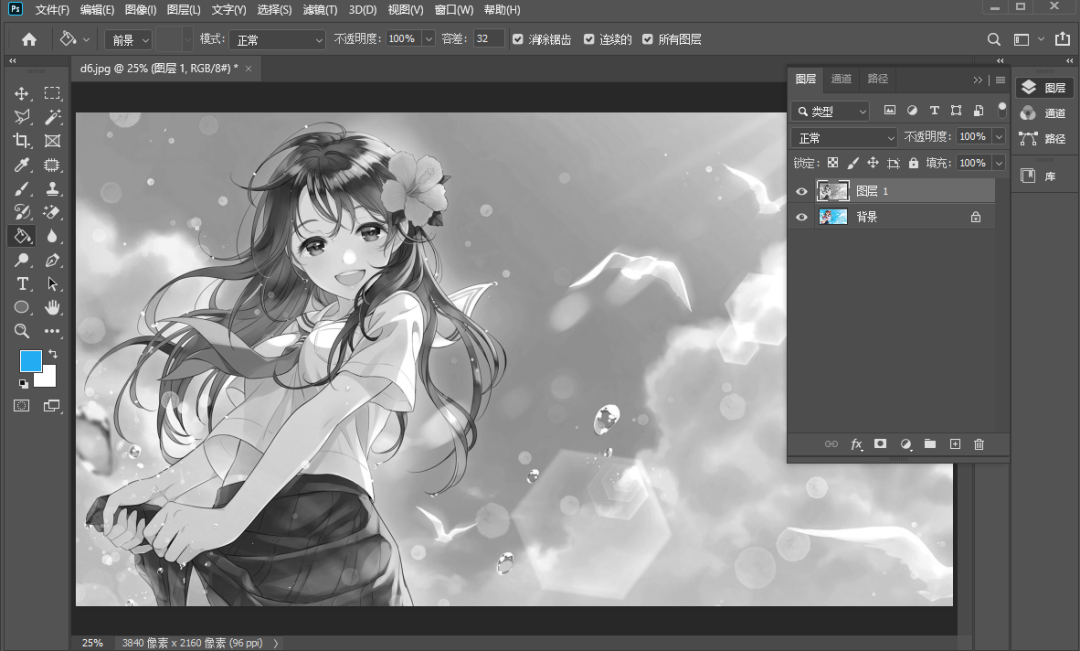
按【Ctrl+J】复制去色的图层,再按【Ctrl+I】反相:
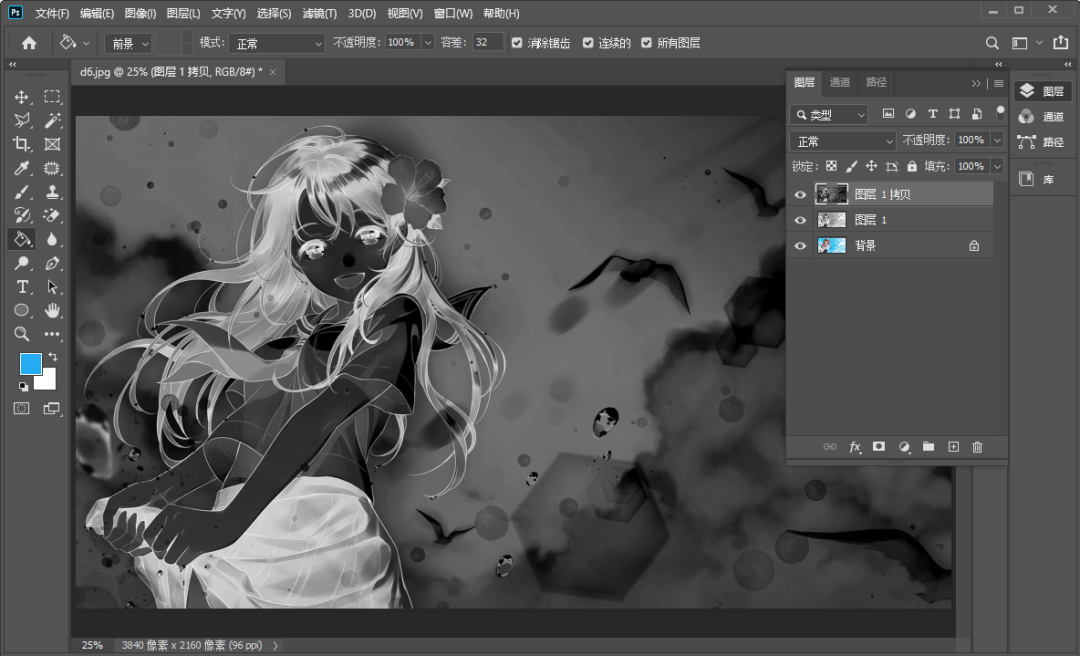
将反相的图层,设置图层混合模式为:【颜色减淡】
现在,图片上基本看不到任何内容了。
不用着急,继续。
打开【滤镜/其他/最小值】:
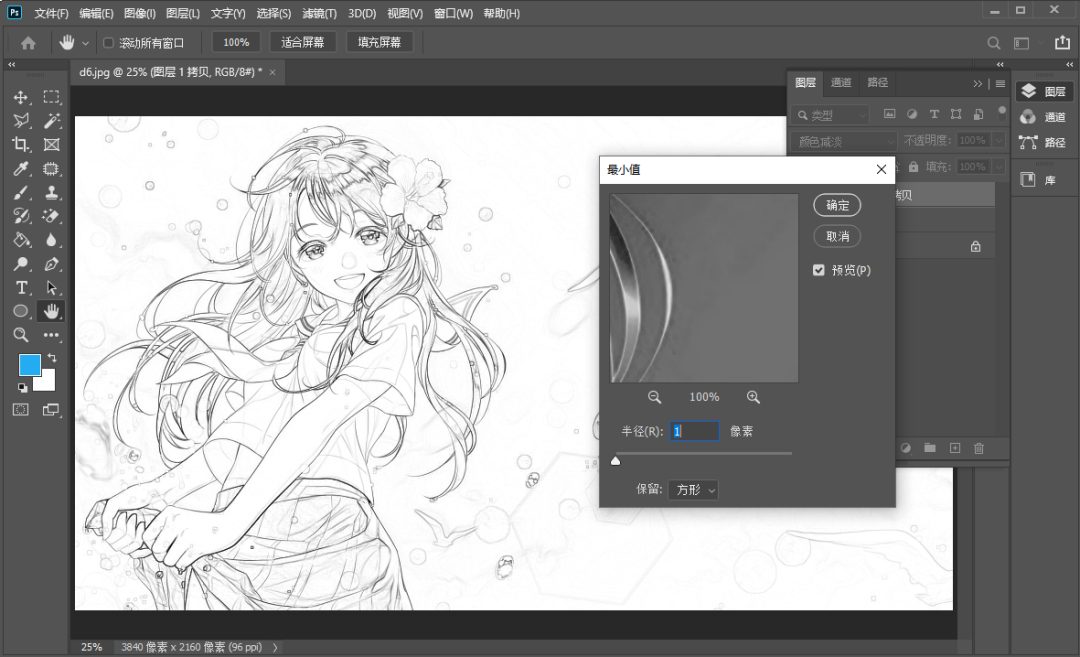
这时,线稿已经显示出来了。
在【最小值】对话框中,可根据需要输入半径值,半径值越大,线条越粗。这里我们让线条细一点儿,用1个半径。
为了让线条颜色更深更清晰,可盖印一层,再调整【色阶】。
按【Ctrl+Alt+Shift+E】盖印一层。
按【Ctrl+L】,调出【色阶】对话框。在输入色阶处,将最左边的黑色滑块(暗部)往右拖动。观察画面线条,直到合适为止:
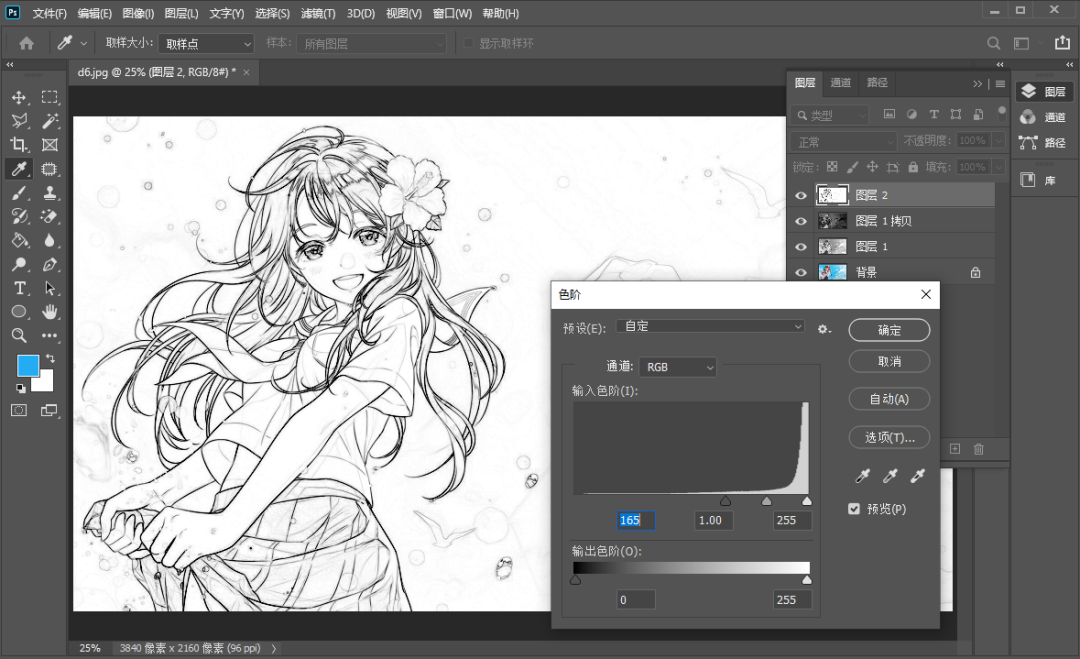
现在,线稿颜色更深,更加清晰了。
好了,线稿已经轻松搞定。
最后,总结一下整个过程关键点:复制一层、去色、复制一层、反相、混合模式颜色减淡、最小值、盖印一层、色阶调整。
PS将图片变成线稿,动图如下: