











如今,微软商店已不再像过去那样允许用户永久禁用自动应用更新,原本的开关选项已被移除,仅能暂停更新 1 至 5 周。这虽然对安全性有所提升,但却让希望完全掌控更新的用户感到困扰。不过,我们仍能通过一些替代方法来阻止强制更新,以下为你详细介绍。
禁用微软商店的更新计划任务
微软商店会借助一项计划任务来检查应用更新,尽管可能存在其他触发更新的因素,但这项计划任务是应用更新(尤其是后台更新)的主要触发点。通过禁用该任务,可在一定程度上阻止微软商店检查更新,具体步骤如下:
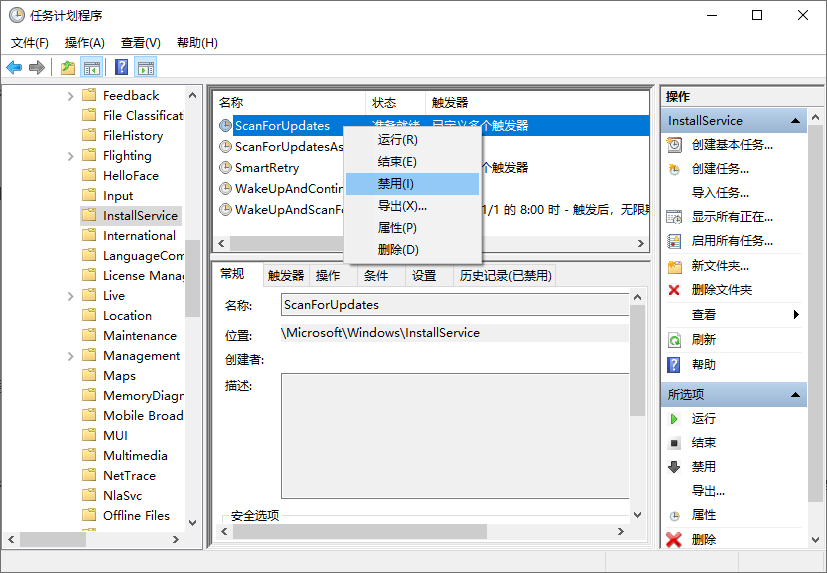
需要注意的是,这种方法并非完美无缺。例如,手动点击微软商店中的 “检查更新” 按钮,或者应用自身内置的更新触发机制,都可能导致更新仍会进行。因此,建议将此方法与其他方法结合使用,以获得更好的效果。
关闭微软商店安装服务
微软商店安装服务负责管理应用的安装和更新。如果你不常从微软商店下载应用,只是想确保现有应用不会自动更新,那么禁用该服务是个可行的办法。但要知道,这也会导致无法安装新应用,所以在安装新应用前,你需要先启用该服务。
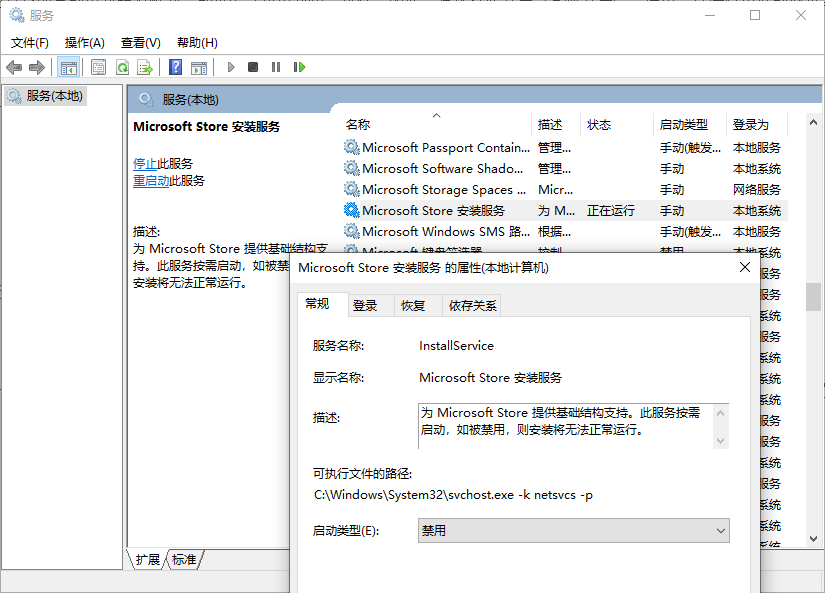
操作步骤如下:
完成上述设置并确认更改后,应用将无法通过微软商店进行更新或安装。但不必担心,这并不会导致微软商店完全无法使用,你仍然可以打开并浏览商店。
使用组策略编辑器禁用应用更新
组策略编辑器中一直有一个选项可以阻止微软商店应用更新,目前来看该方法仍然有效。不过,由于微软正在彻底改变相关行为,未来它可能会失效,但就目前而言,你可以使用它来禁用应用更新。需要注意的是,你需要使用 Windows 专业版,因为家庭版没有组策略编辑器。
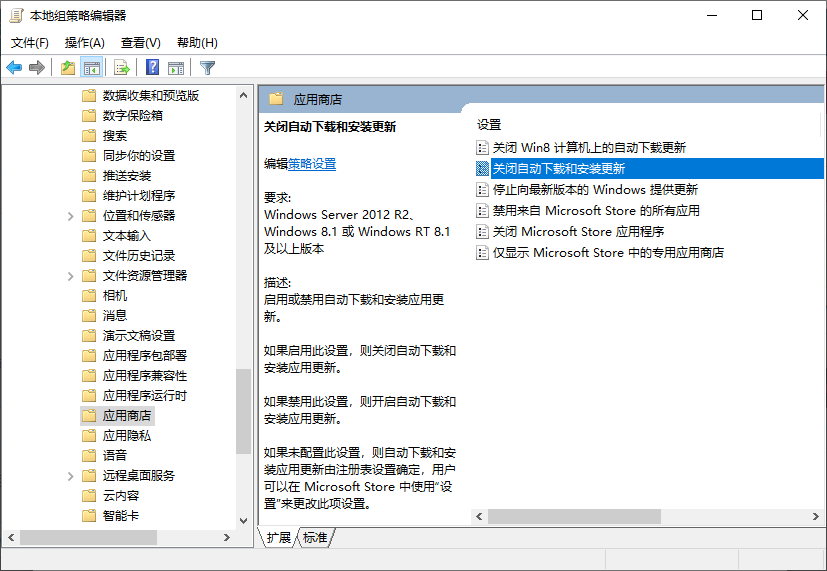
具体操作:
启用后,微软商店中的自动更新设置将被关闭并呈灰色状态。
额外方法:直接从开发者网站下载应用
许多微软商店中的应用也可以直接从开发者的网站下载。这些直接下载的版本通常不会自动更新,或者至少会在更新前询问用户。如果你有不想更新的应用,可以在网上搜索其名称,看看开发者是否提供直接下载的版本。
以上这些方法虽然不像在微软商店设置中直接禁用更新那样方便和万无一失,但确实能达到阻止强制更新的目的。需要留意的是,未来的 Windows 更新可能会对这些方法产生影响,所以要时刻关注,以确保应用更新处于被禁用的状态。